
はじめに
「NetflixやYouTubeみたいに、アマプラもスマホで倍速再生できたらいいのに……」と思ったことはありませんか? 実は、Amazonプライムビデオの公式アプリには倍速機能がありません。
でも諦めなくて大丈夫! ある「無料のブラウザアプリ」を使うだけで、スマホでも簡単に2倍速や1.5倍速でアマプラを楽しめるようになります。
今回は、Androidスマホを使った具体的な手順をめちゃくちゃ分かりやすく解説しますね!
準備:まずは「Kiwi Browser」を入れよう!
スマホでアマプラを倍速にするために、まずは「Kiwi Browser(キウイ・ブラウザ)」という無料アプリをダウンロードします。
これはGoogle Chromeと同じ仕組みで作られている優秀なブラウザアプリ。スマホなのに、パソコン用の便利な機能(拡張機能)を追加できるのが最大のメリットです!
Kiwi Browserをインストールする:目安:1分。
Google Playストアを開き、「Kiwi Browser」を検索してスマホにインストールします。


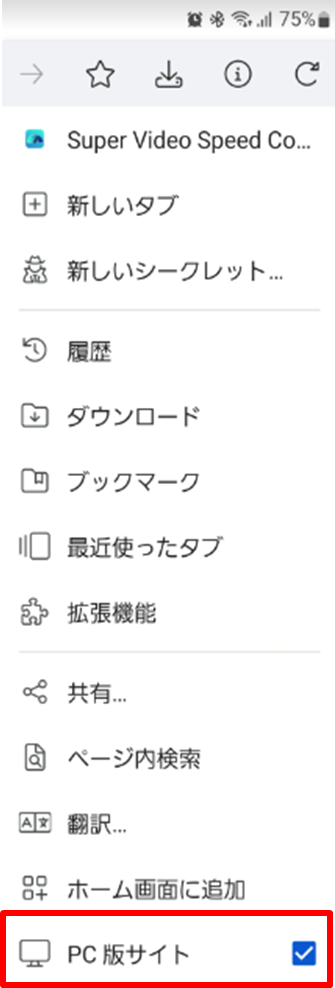
「PC版サイト」に切り替える:目安:30秒。
アプリを開いたら、画面右上にある「メニュー(3つの点)」をタップし、**「PC版サイト」**にチェックを入れます。
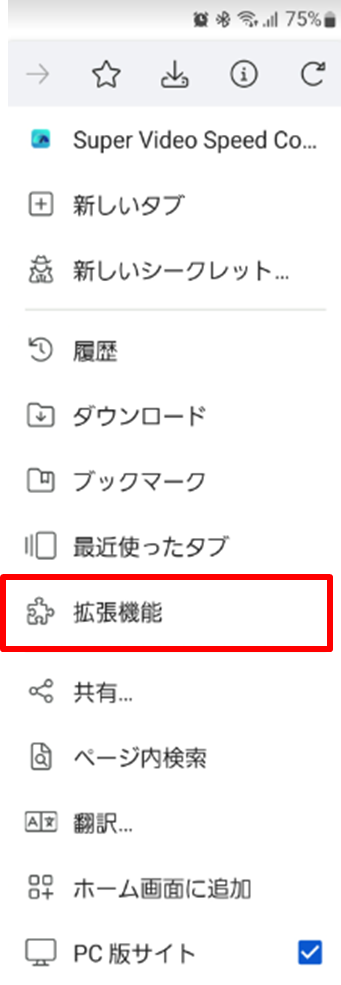
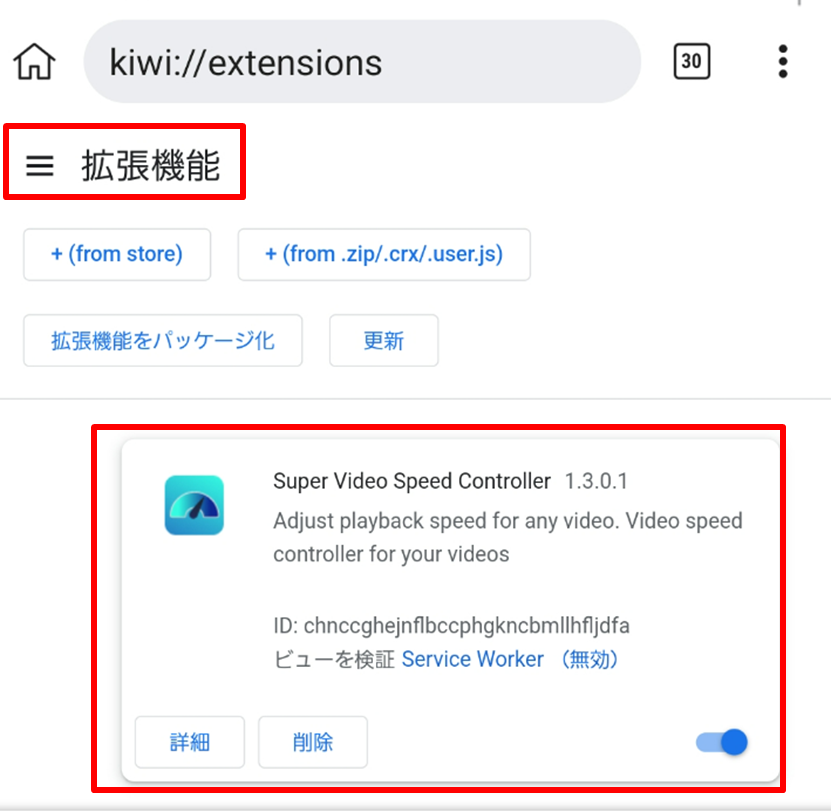
倍速にする機能を追加する:目安:1分。
検索窓で「Chromeウェブストア」を開き、**「Super Video Speed Controller」**という拡張機能を検索して、ブラウザに追加(インストール)します。
アマプラにログインして再生する:目安:1分。
そのままKiwi BrowserでAmazonプライムビデオのサイトを開き、ログインします。
見たい動画を再生しましょう!


再生速度を選ぶ
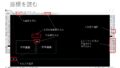
再生速度を選択若しくは入力します。
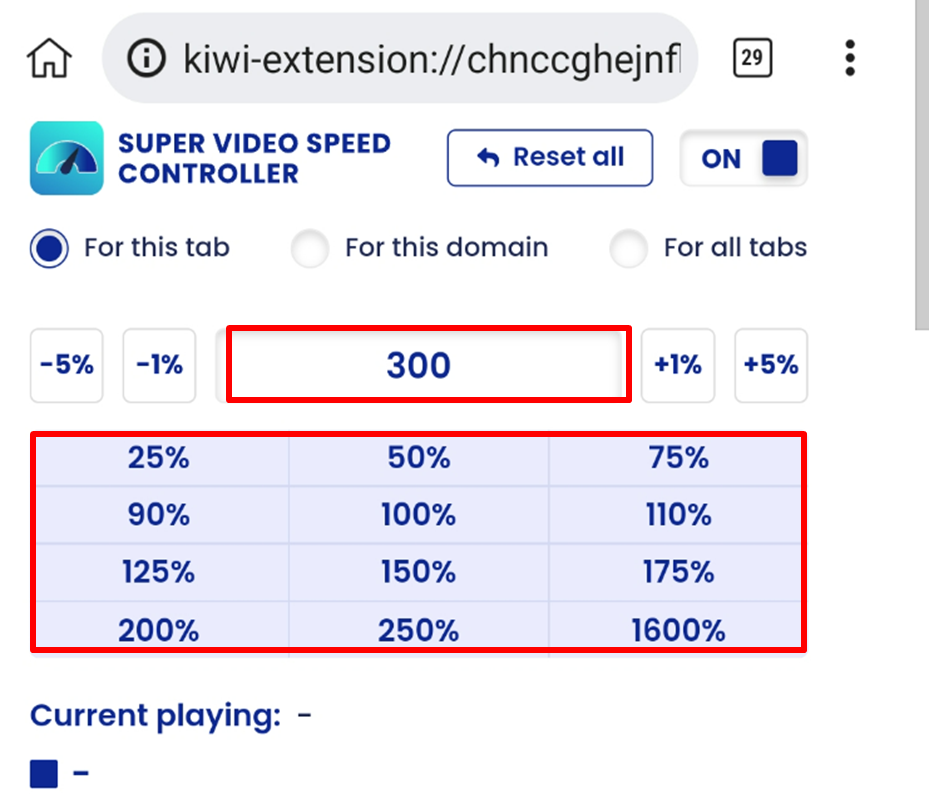
画面の操作方法と、うまく動かないときの対処法
動画の再生が始まると、画面上(またはメニュー内)に速度を選ぶ項目が表示されます。 ここから「1.5倍」や「2.0倍」など、お好みのスピードを選ぶだけで倍速再生がスタートします!
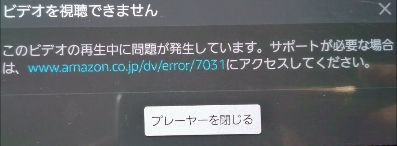
💡 よくあるトラブルと解決法
- エラー画面が出たり、再生が止まったりしたら? ページを「再読み込み(リロード)」するか、一度ブラウザの履歴から戻ってみると、すんなり直ることが多いです。
- 動きが重いなと感じたら? ブラウザのタブを開きすぎているのが原因かも。使っていない不要なタブはこまめに閉じると、サクサク動くようになりますよ!
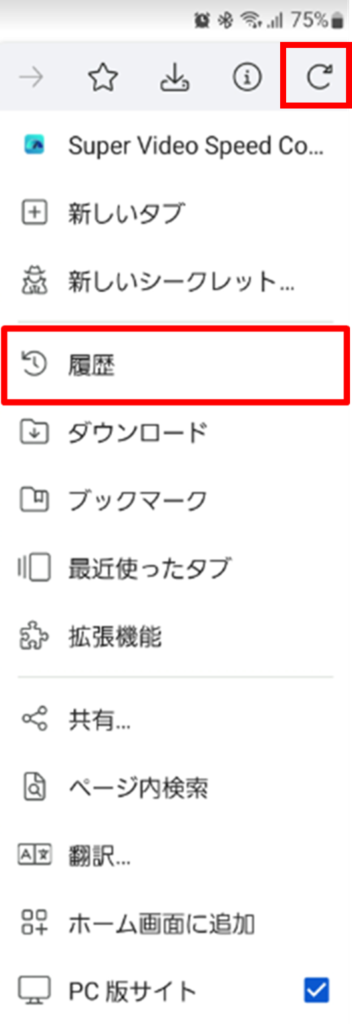
最後に
沢山のコンテンツを限りある時間の中で観るために利用してみて下さい。
この方法ならAmazonプライムだけでなく他のサイトも倍速で観ることが出来ます。
試してください。
最後まで読んで頂きありがとうございます。

コメント
倍速再生のための拡張機能もあるですね。
大変参考になりました!ありがとうございます。